 ShiftTable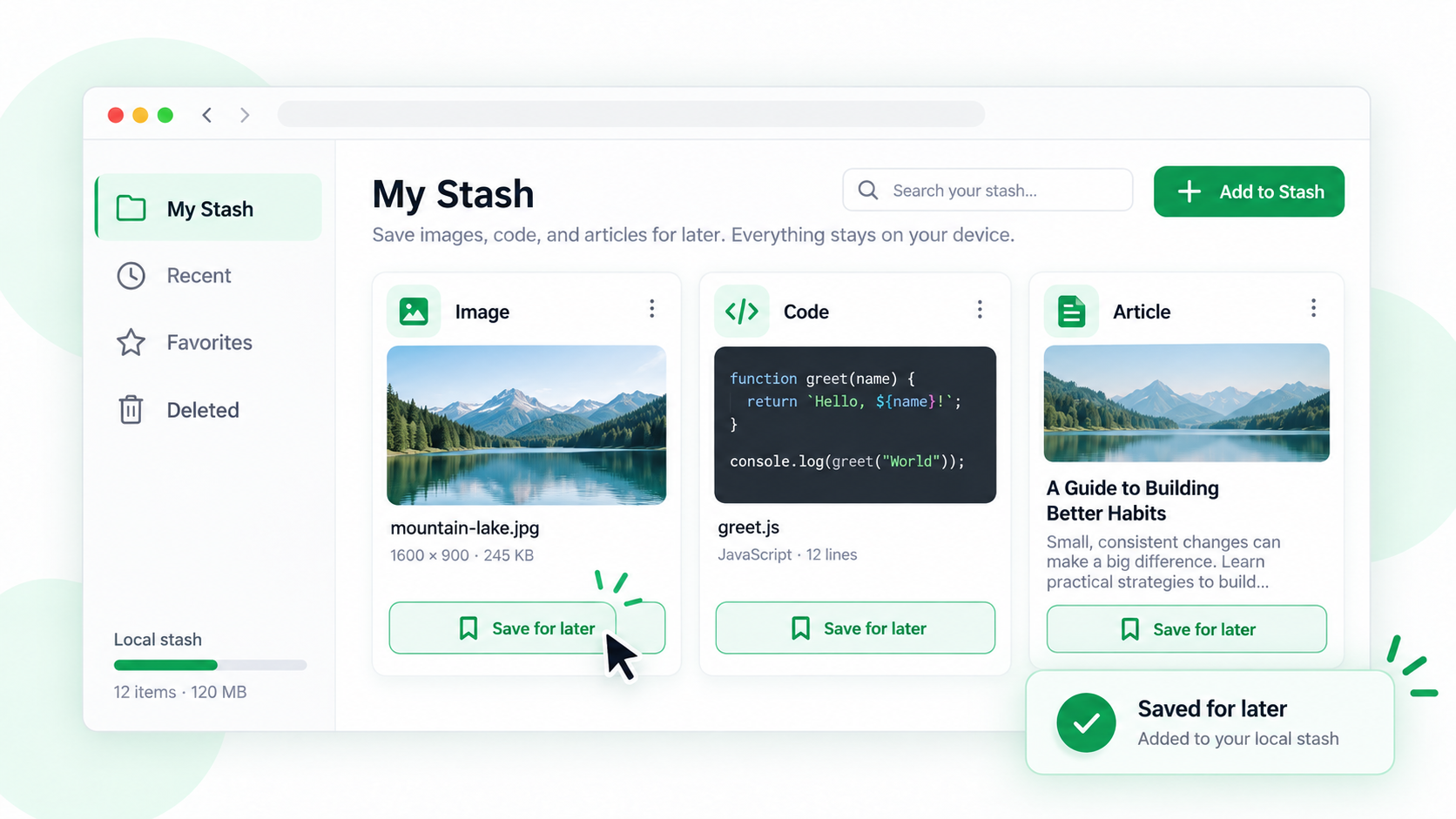
今すぐコピーやダウンロードをする必要はない画像、コード、記事は ShiftTable のローカルコレクションに一時保存できます。後の取得時に AI へ送信したりダウンロードしたりできますが、一時保存項目は履歴に独立して表示されません。
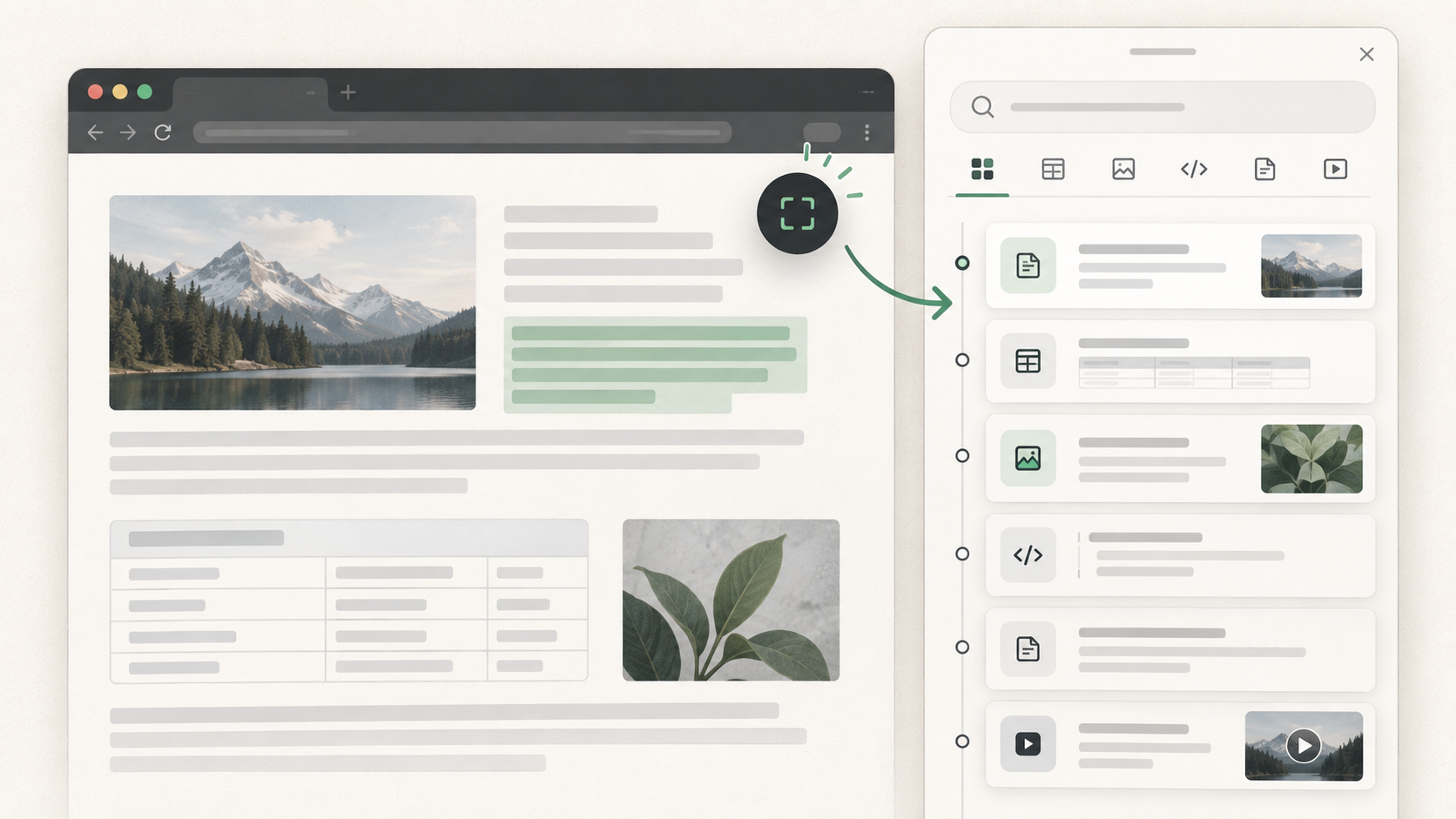
一時保存する
- 設定で必要なリソースの認識タイプを有効にします。ローカル履歴は別の機能で、取得結果を復元できる記録を保存する設定です。
- 元のページを更新し、対象にカーソルを合わせて Shift + F を押します。
- ハイライトの範囲を確認し、リソースツールバーの「一時保存」を選びます。
- 別のページで新しいリソースを取得し、その AI またはダウンロード操作からローカルコレクションも処理します。履歴を有効にしていれば、元の取得結果は履歴から別に開けます。
履歴との関係
一時保存はローカルに置いておくための機能です。元のページの変更を自動で追跡するブックマークではなく、AI に自動送信する機能でもありません。必要になったら新しい取得の AI 操作から、現在のリソースとコレクションの内容を送信します。
よくある質問
保存できない場合は?
認識タイプが無効、取得が未完了、または保存領域が利用できない可能性があります。設定を確認して再取得し、保存完了の表示を待ってください。
ポイント
一時保存は後の作業のための保管場所です。出典 URL を残し、機密情報は作業後に削除してください。
Try it on your next table.
Install ShiftTable, refresh your source page, and press Shift + F to begin.
Add to Chrome