 ShiftTable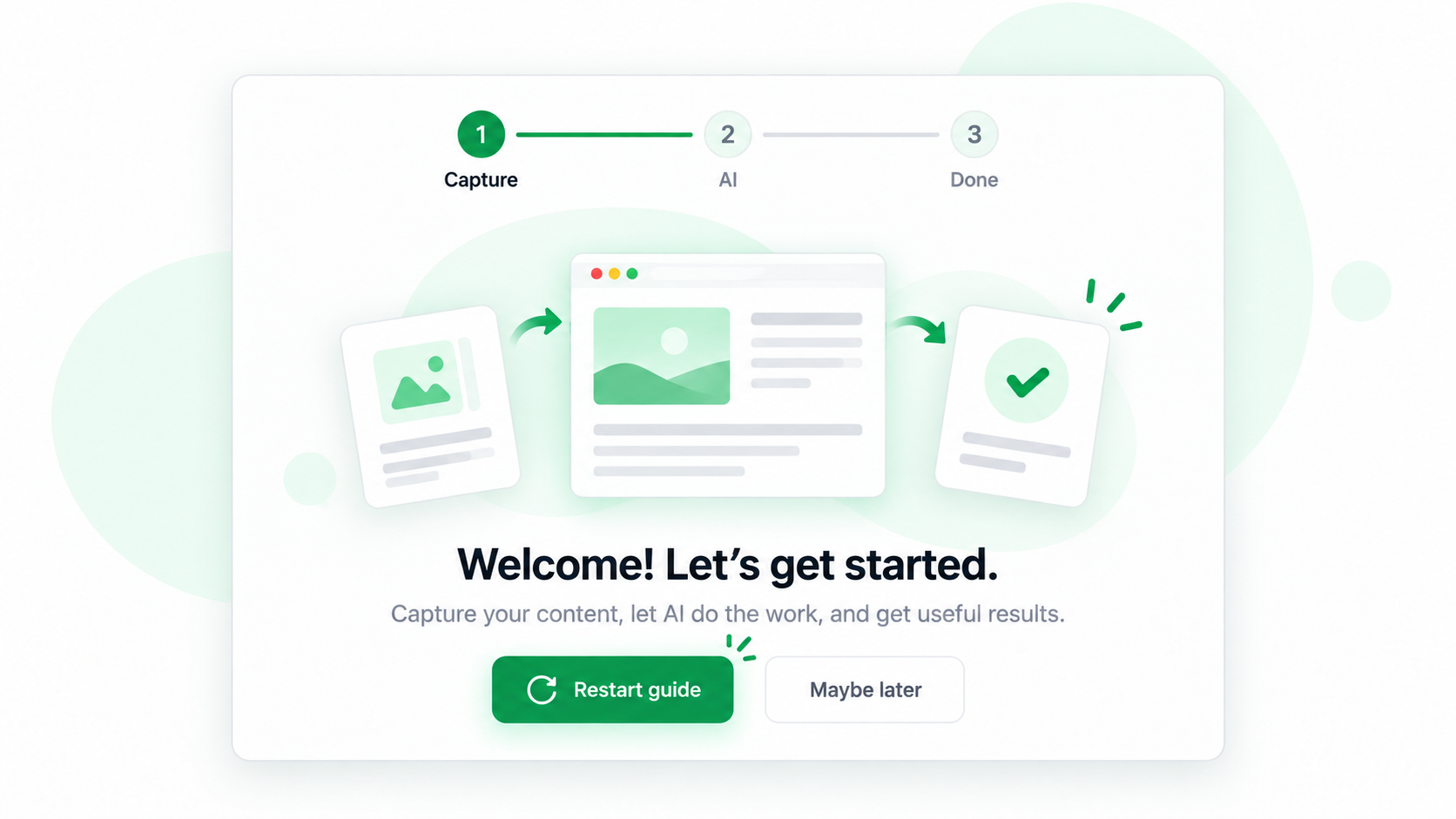
Si has olvidado el flujo de ShiftTable, puedes volver a abrir la guía de inicio sin borrar la configuración que ya guardaste.
Volver a empezar
- Abre el menú emergente de ShiftTable y selecciona «Abrir guía». Si ya estás en la pantalla final, selecciona «Reiniciar».
- Sigue las indicaciones y coloca el puntero sobre una tabla, imagen o artículo de una página web.
- Pulsa Shift + F para capturar el recurso y comprueba que el resaltado cubre exactamente lo que necesitas.
- En una tabla, usa F para abrir Spreadsheet, C para copiar, D para descargar o A para enviarla a la barra lateral de IA.
Qué repasa la guía
La guía vuelve a mostrar cómo comprobar el rango, elegir una acción, guardar contenido para usarlo desde otra página, adjuntar recursos a la IA y revisar los atajos fijos. Conviene probarla en una página real: así puedes confirmar que el resultado y el nombre del archivo encajan con tu flujo.
Preguntas frecuentes
¿Se restablece mi configuración?
No. La guía solo repite las instrucciones. No cambia los atajos fijos ni los tipos de recursos que hayas activado o desactivado.
¿Qué hago si el recurso no se captura bien?
Actualiza la página y espera a que termine de cargar. Mueve el puntero al contenido correcto y pulsa Shift + F de nuevo. Si el resaltado incluye navegación o anuncios, cambia la posición antes de continuar.
Punto clave
Reiniciar la guía sirve para practicar, no para cambiar ajustes. Al terminar, verifica el rango capturado, la acción elegida y cualquier contenido guardado.
Try it on your next table.
Install ShiftTable, refresh your source page, and press Shift + F to begin.
Add to Chrome