 ShiftTable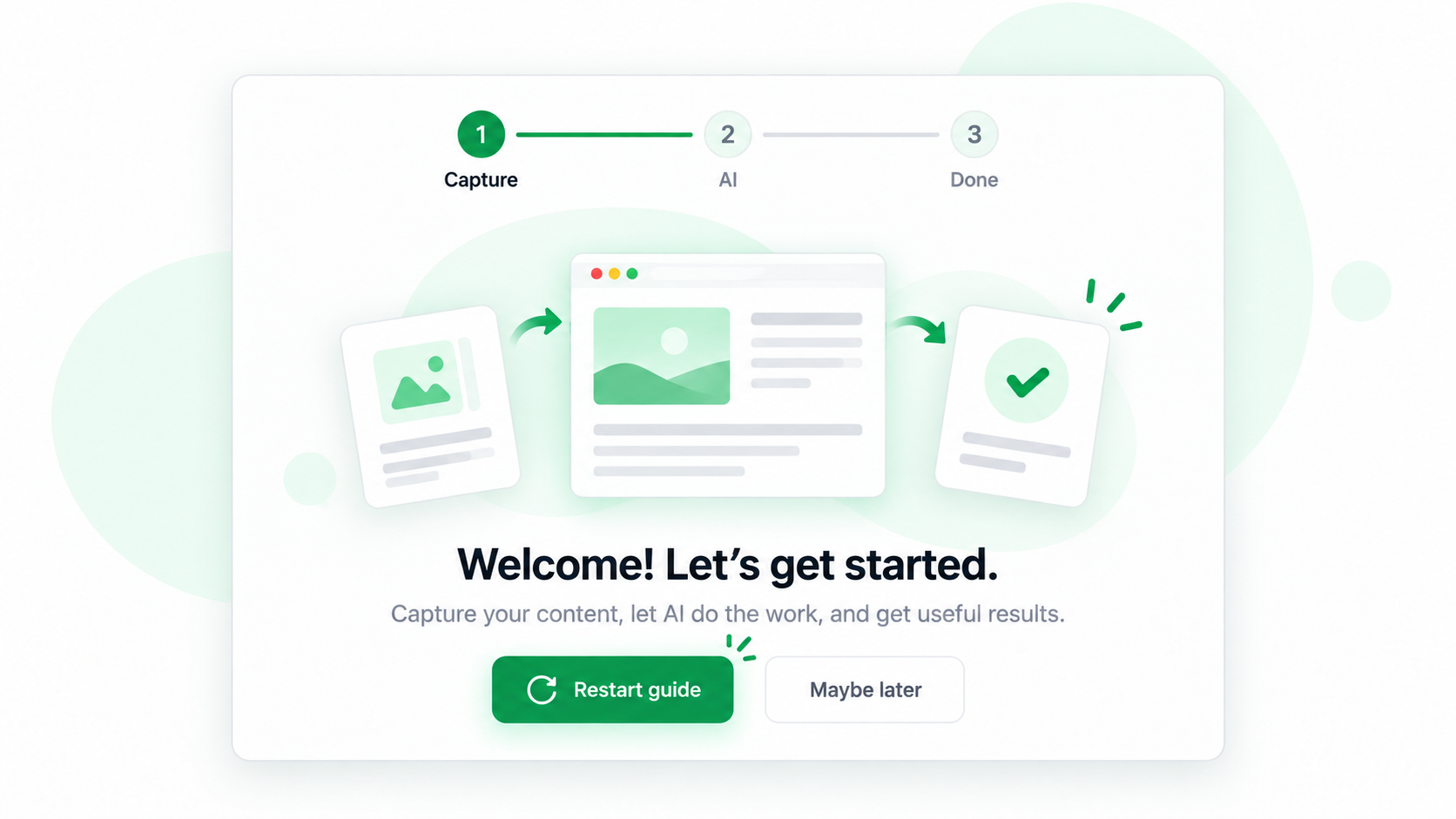
ShiftTable 사용 순서를 잊었다면 저장된 설정을 삭제하지 않고 시작 안내를 다시 볼 수 있습니다.
안내 다시 시작하기
- ShiftTable 팝업을 열고 ‘안내 열기’를 선택합니다. 완료 화면에 있다면 ‘다시 시작’을 선택합니다.
- 안내에 따라 웹 페이지의 표, 이미지 또는 기사 위에 마우스를 올립니다.
- Shift + F를 누른 뒤 강조된 범위가 원하는 리소스와 일치하는지 확인합니다.
- 표에서는 F로 Spreadsheet를 열고, C로 복사하고, D로 다운로드하거나, A로 AI 사이드바에 보냅니다.
안내에서 다시 연습하는 내용
캡처 범위 확인, 작업 선택, 다른 페이지에서 사용할 리소스 보관, AI 첨부, 고정 단축키 확인 순서를 다시 익힐 수 있습니다. 실제로 사용할 페이지에서 테스트하면 결과와 파일 이름이 작업 흐름에 맞는지도 확인할 수 있습니다.
자주 묻는 질문
안내를 다시 시작하면 설정이 초기화되나요?
아니요. 안내는 설명만 다시 보여 줍니다. 고정 단축키의 활성화 상태와 리소스 유형은 그대로 유지됩니다.
리소스가 잘 캡처되지 않으면 어떻게 하나요?
페이지를 새로 고치고 로딩이 끝날 때까지 기다리세요. 올바른 콘텐츠 위에 마우스를 놓고 Shift + F를 다시 누릅니다. 강조 범위에 메뉴나 광고가 포함되면 포인터 위치를 바꾸세요.
핵심 내용
안내 다시 시작은 설정 초기화가 아니라 사용법 복습입니다. 종료 후 캡처 범위, 선택한 작업, 보관한 콘텐츠를 확인하세요.
Try it on your next table.
Install ShiftTable, refresh your source page, and press Shift + F to begin.
Add to Chrome