 ShiftTable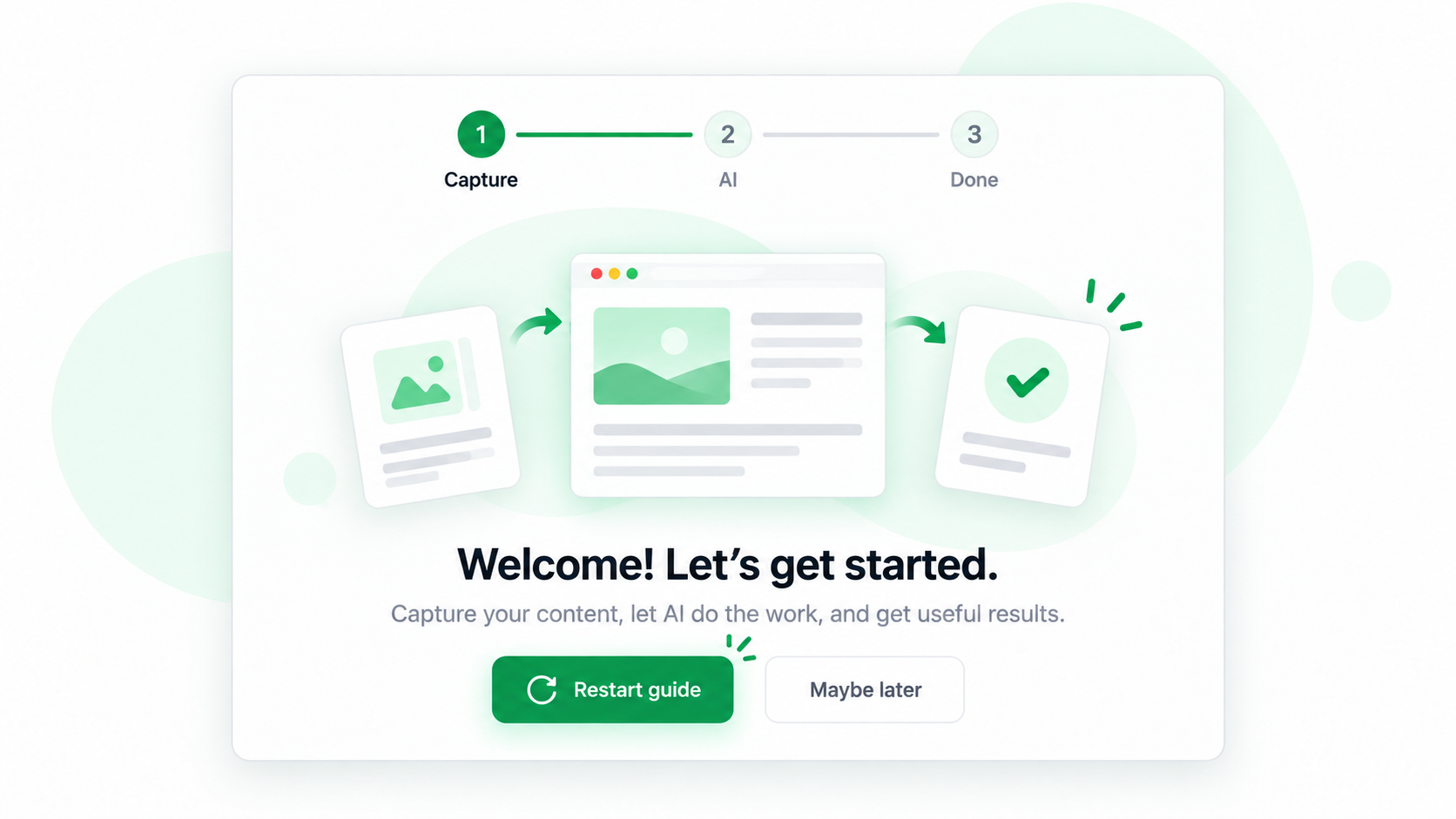
Si vous avez oublié le fonctionnement de ShiftTable, relancez le guide sans supprimer les réglages déjà enregistrés.
Recommencer le guide
- Ouvrez la fenêtre contextuelle de ShiftTable et choisissez « Ouvrir le guide ». Depuis l’écran final, choisissez « Recommencer ».
- Suivez les exemples et placez le pointeur sur un tableau, une image ou un article.
- Appuyez sur Shift + F, puis vérifiez que la zone surlignée correspond exactement à la ressource voulue.
- Pour un tableau, F ouvre Spreadsheet, C copie, D télécharge et A l’envoie à la barre latérale IA.
Ce que le guide vous fait pratiquer
Le guide reprend la vérification de la zone, le choix d’une action, la mise de côté pour une autre page, l’ajout d’une ressource à l’IA et la vérification des raccourcis fixes. Testez ces étapes sur une page réelle afin de vérifier le résultat et le nom du fichier.
Questions fréquentes
La relance réinitialise-t-elle mes réglages ?
Non. Elle réaffiche les explications, mais ne modifie ni les raccourcis fixes ni les types de ressources activés.
Que faire si la ressource est mal capturée ?
Actualisez la page, attendez son chargement complet, placez le pointeur sur le contenu correct et appuyez de nouveau sur Shift + F. Évitez une zone qui inclut navigation ou publicité.
À retenir
Relancer le guide sert à pratiquer, pas à modifier la configuration. Contrôlez la zone capturée, l’action choisie et les éléments mis de côté.
Try it on your next table.
Install ShiftTable, refresh your source page, and press Shift + F to begin.
Add to Chrome