 ShiftTable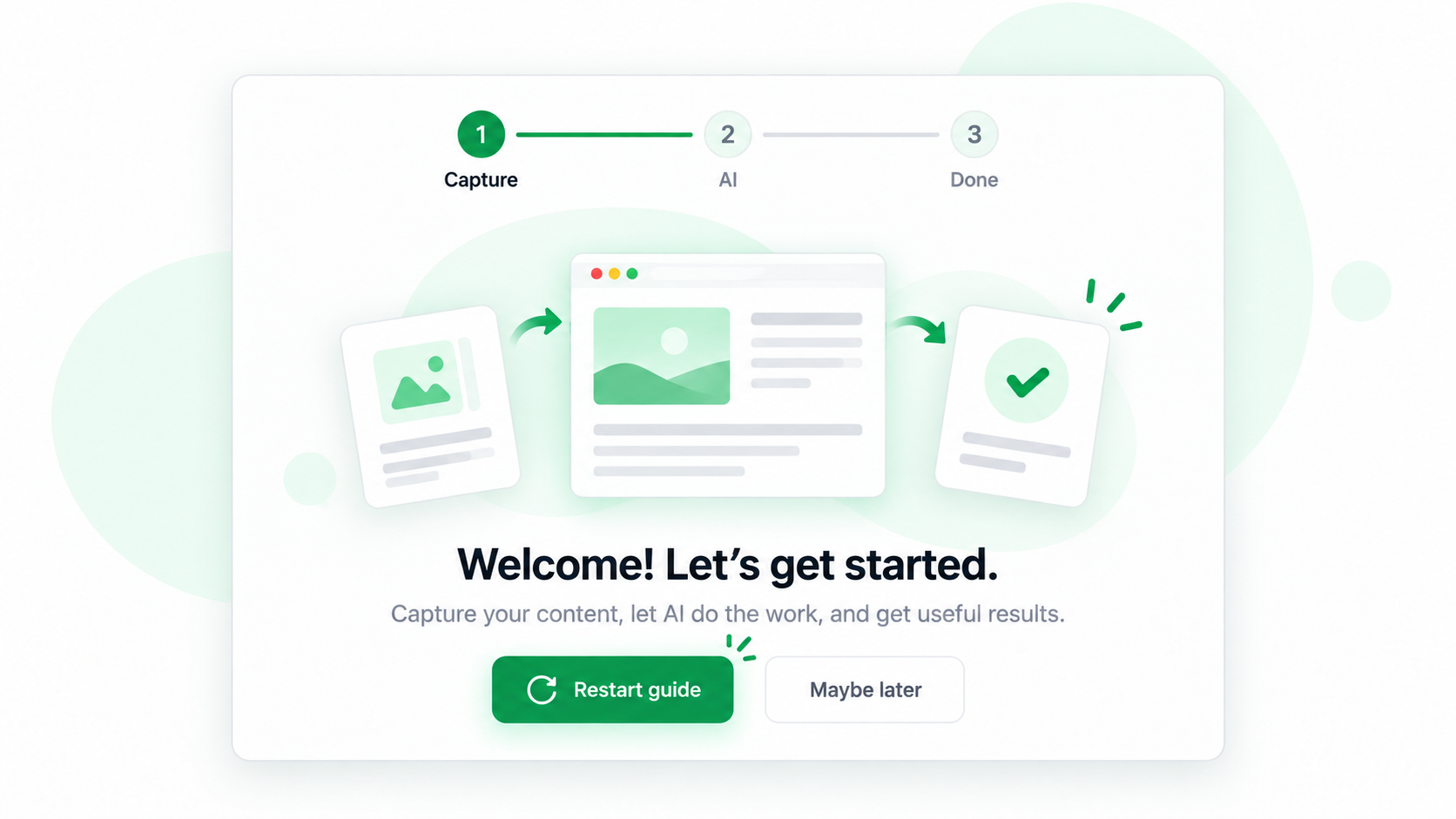
如果你已經完成過 ShiftTable 新手引導,但想重新熟悉操作,可以在引導的完成畫面按「重新開始」。這個動作只會重設引導進度,不會刪除你的快速鍵、歷史記錄或其他功能設定。
從哪裡重新開始
- 開啟 ShiftTable 彈出視窗並選擇「開啟指南」;若目前停留在完成畫面,按下「重新開始」,引導會回到第一個「辨識與動作」步驟。
- 在示範區將游標移到表格上,按 Shift + F。成功辨識後,畫面會顯示工具列和完成狀態。
- 從工具列選擇一個動作,例如下載、複製、暫存或傳送給 AI。完成一個動作後,畫面會繼續顯示下載快速鍵練習。
- 依序試用兩種下載方式:先按 Shift + F,等待工具列出現後按 D;或者辨識成功後直接按 Shift + F + D。
- 按「繼續」進入 AI 步驟,選擇要使用的 AI 服務,再用 Shift + F + A 將目前資源傳送到 AI 側邊欄。
- 在完成畫面確認已掌握辨識、動作、跨頁暫存和 AI 四個流程;你也可以在此快速查看歷史記錄、Shift + F 和浮動按鈕設定。
引導中的示範不是實際網頁資料
第一步使用的是內建的示範表格,目的是讓你先確認快捷鍵和工具列行為。完成引導後,回到實際網頁時仍要把游標放在目標內容上;如果是文章、程式碼或圖片,請先確認對應的辨識類型已在設定中啟用。
常見問題
按 Shift + F 後沒有出現工具列,怎麼辦?
先確認游標位於示範表格或實際資源內,而不是空白區域、頁面導覽列或瀏覽器工具列。若是實際網頁,重新整理頁面後再試;也可以到設定確認資源辨識和 Shift + F 快速鍵仍然開啟。
為什麼完成引導後還要重新整理網頁?
新手引導只是在獨立頁面中練習流程。內容腳本需要在目標網頁重新載入後,才能使用最新的設定和辨識功能。
重新開始會清除我的歷史記錄嗎?
不會。重新開始只會把引導進度移回第一步。已保存的本地歷史、暫存資源和其他設定不會因為重新學習而刪除。
本篇重點
重新引導的實際流程是「辨識表格 → 執行工具列動作 → 練習兩種下載快捷鍵 → 選擇 AI 並傳送資源 → 查看完成畫面的快速設定」。完成後請回到實際網頁測試一次,而不是只在示範表格中操作。
在你的下一张表上试试。
安装 ShiftTable,刷新目标网页,再按 Shift + F 开始。
添加到 Chrome