 ShiftTable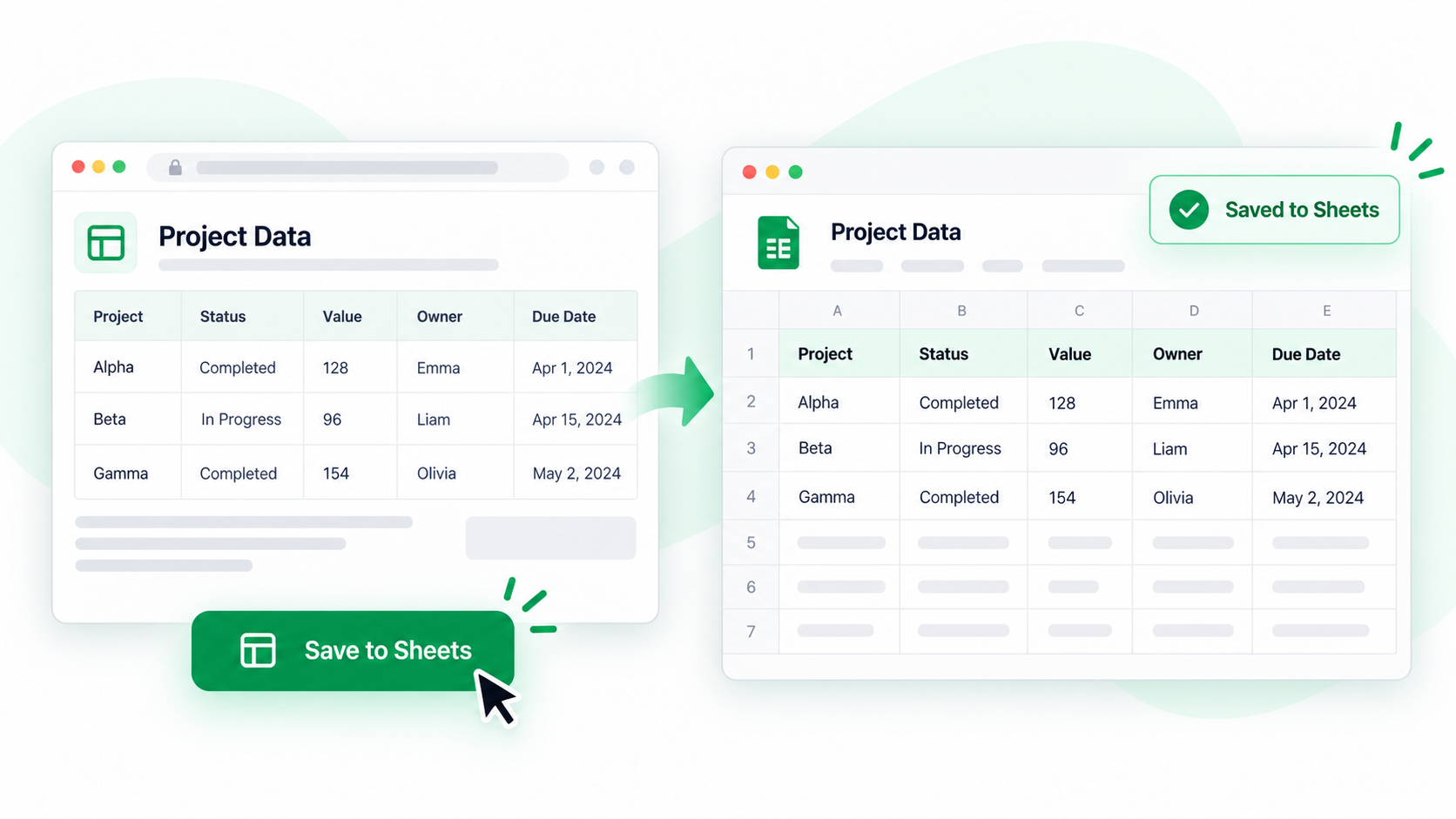
Das Speichern in Google Sheets ist der letzte Schritt, kein Ersatz für die Prüfung. Korrigieren Sie Bereich und Werte zuerst in Spreadsheet und autorisieren Sie dann das richtige Google-Konto.
Arbeitsmappe speichern
- Erfassen Sie mit Shift + F und öffnen Sie die Tabelle mit F in Spreadsheet.
- Entfernen Sie wiederholte Köpfe und prüfen Sie Datum, Beträge, IDs, Zeilen und Spalten.
- Wählen Sie Speichern in Google Sheets; beim ersten Mal anmelden und die angeforderte Drive-Berechtigung erteilen.
- Konto, Ziel und Dateiname bestätigen und den Abschluss abwarten.
- Öffnen Sie das Ergebnis und vergleichen Sie Anfang und Ende mit der Quelle.
Wichtig
Die Tabelle ist eine Momentaufnahme, keine Live-Synchronisierung. Bei Änderungen der Quelle erneut erfassen.
Häufige Fragen
Die Zeilenzahl stimmt nicht
Bereich oder Spreadsheet-Auswahl vor dem Speichern korrigieren; Google Sheets errät die Grenze nicht zuverlässig.
Was danach prüfen?
Name, Ziel, Zeilen, Spalten, Formate sowie den Umgang mit Formeln und Bildern.
Try it on your next table.
Install ShiftTable, refresh your source page, and press Shift + F to begin.
Add to Chrome