 ShiftTable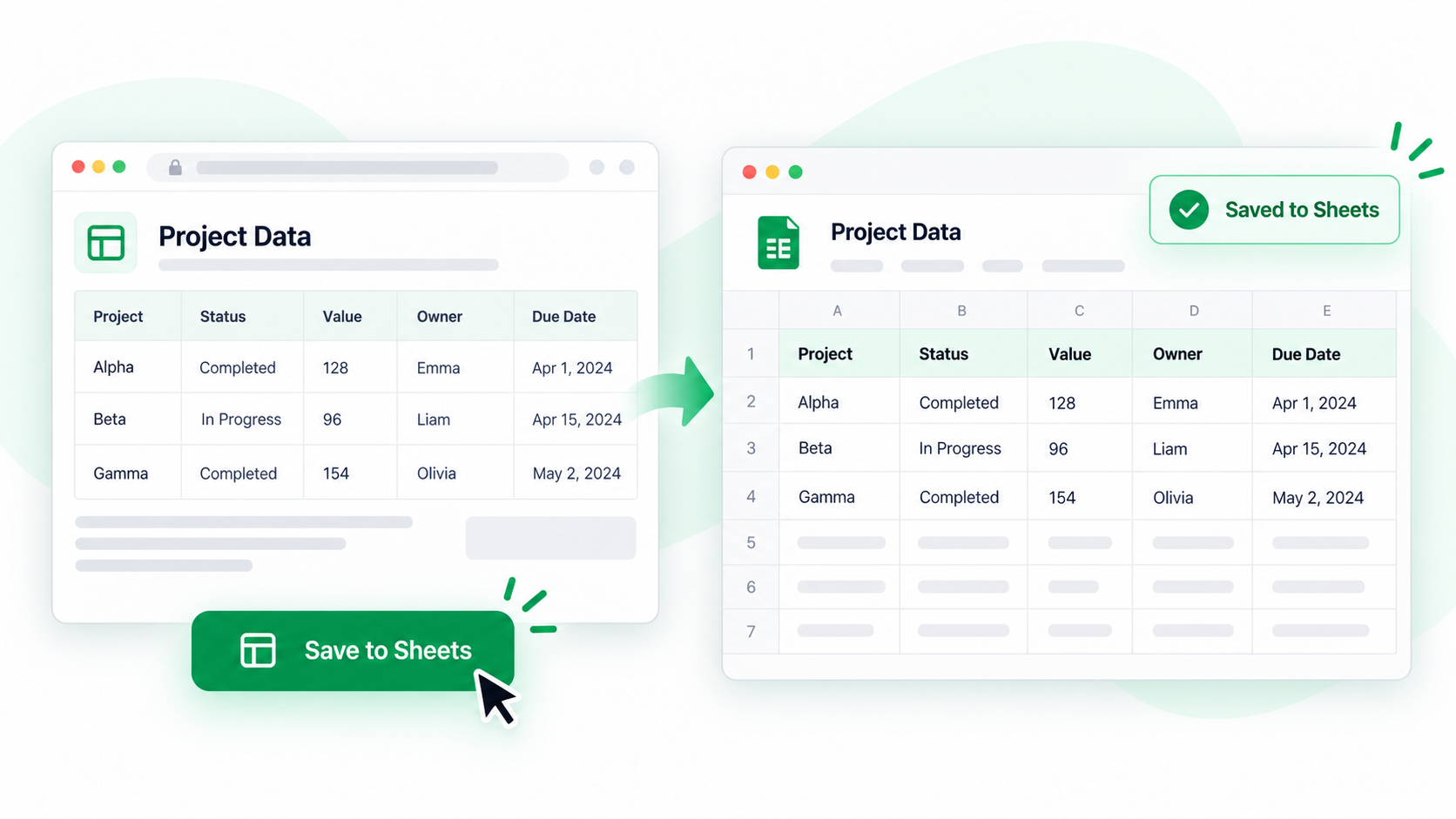
保存到 Google Sheets 是擷取流程的最後一步,不是取代檢查的捷徑。先在 Spreadsheet 修正範圍和資料,再授權真正要接收檔案的 Google 帳號。
保存已核對的工作簿
- 按 Shift + F 擷取表格,再按 F 在 Spreadsheet 開啟。
- 移除重複表頭和頁面裝飾,檢查日期、金額、ID、列數和欄順序。
- 選擇保存到 Google Sheets。首次使用時登入並授予建立或存取檔案所需的 Drive 權限。
- 確認目標帳號、檔案位置和工作簿名稱,等待保存完成後再關閉頁面。
- 開啟產生的試算表,對照 Spreadsheet 和原始網頁檢查首尾列。
授權代表什麼?
整合需要權限來建立或存取保存的檔案。使用正確 Google 帳號;流程改變後可在帳號的已連結應用程式設定中撤銷權限。
常見問題
Google Sheets 會和網頁即時同步嗎?
不會,這是保存當下的快照。來源變更後要重新擷取並保存。
為什麼上傳後列數不對?
問題通常在擷取範圍或 Spreadsheet 選取內容。先修正工作簿,不要期待 Google Sheets 自動猜出邊界。
保存後要核對什麼?
檢查檔名、目的地、列欄數、數字格式,以及公式或圖片是否需要額外處理。
在你的下一张表上试试。
安装 ShiftTable,刷新目标网页,再按 Shift + F 开始。
添加到 Chrome