 ShiftTable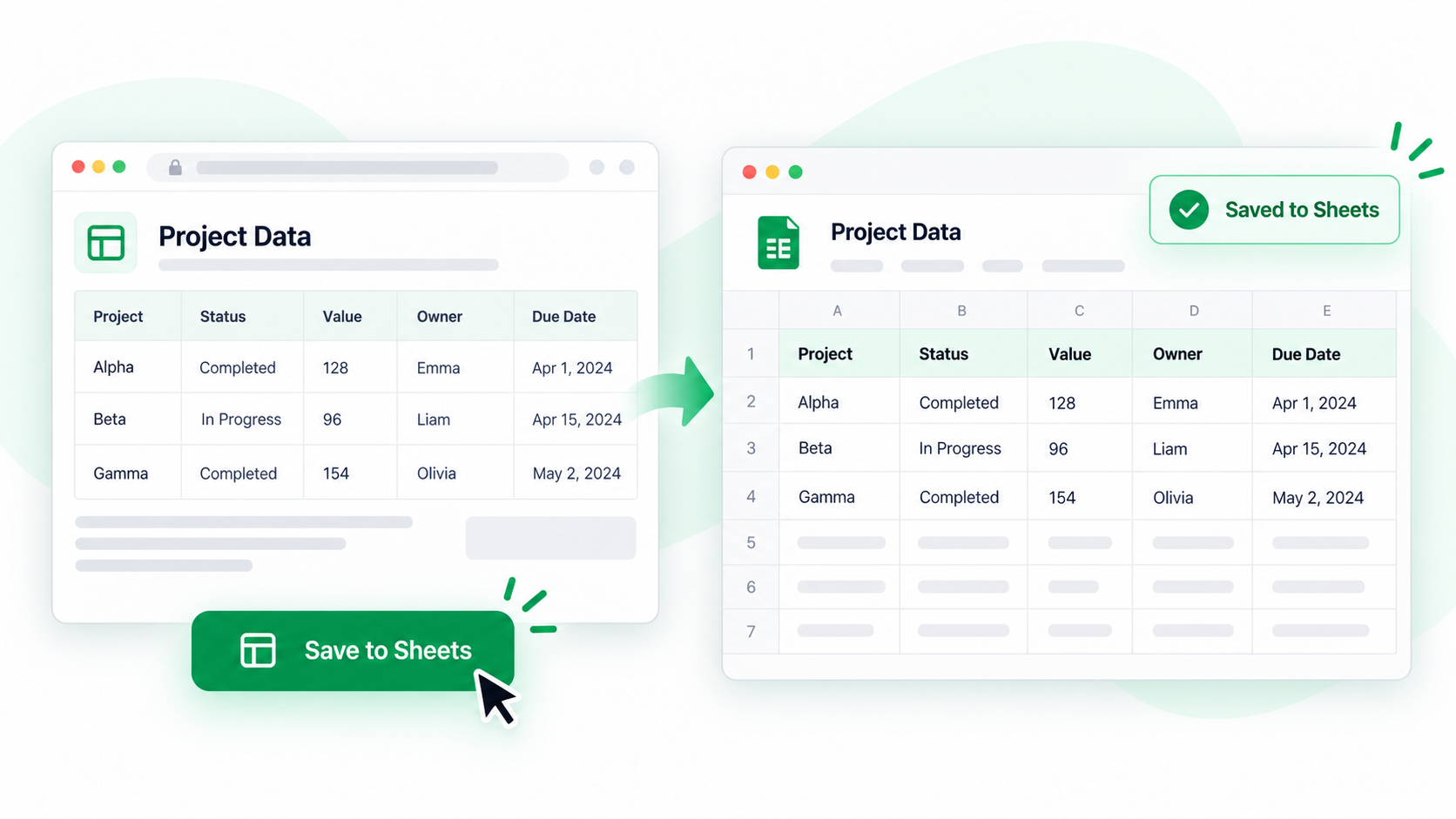
保存到 Google Sheets 是捕获流程的最后一步,不是替代检查的捷径。应先在 Spreadsheet 中修正范围和数据,再授权真正要接收文件的 Google 账号。
保存已核对的工作簿
- 按 Shift + F 捕获表格,再按 F 在 Spreadsheet 中打开。
- 删除重复表头和页面装饰,检查日期、金额、ID、行数和列顺序。
- 选择保存到 Google Sheets。首次使用时登录并授予创建或访问文件所需的 Drive 权限。
- 确认目标账号、文件位置和工作簿名称,等待保存完成后再关闭页面。
- 打开生成的表格,对照 Spreadsheet 和原网页检查首尾行。
授权意味着什么?
集成需要权限来创建或访问它保存的文件。使用正确的 Google 账号;流程改变后,可以在账号的已连接应用设置中撤销权限。
常见问题
Google Sheets 会和网页实时同步吗?
不会,这是一个保存时的快照。网页改变后需要重新捕获并再次保存。
为什么上传后行数不对?
问题通常出在捕获范围或 Spreadsheet 选区。先修正工作簿,不要指望 Google Sheets 自动猜出正确边界。
保存后要核对什么?
检查文件名、目标位置、行列数、数字格式,以及公式或图片是否需要额外处理。
在你的下一张表上试试。
安装 ShiftTable,刷新目标网页,再按 Shift + F 开始。
添加到 Chrome