 ShiftTable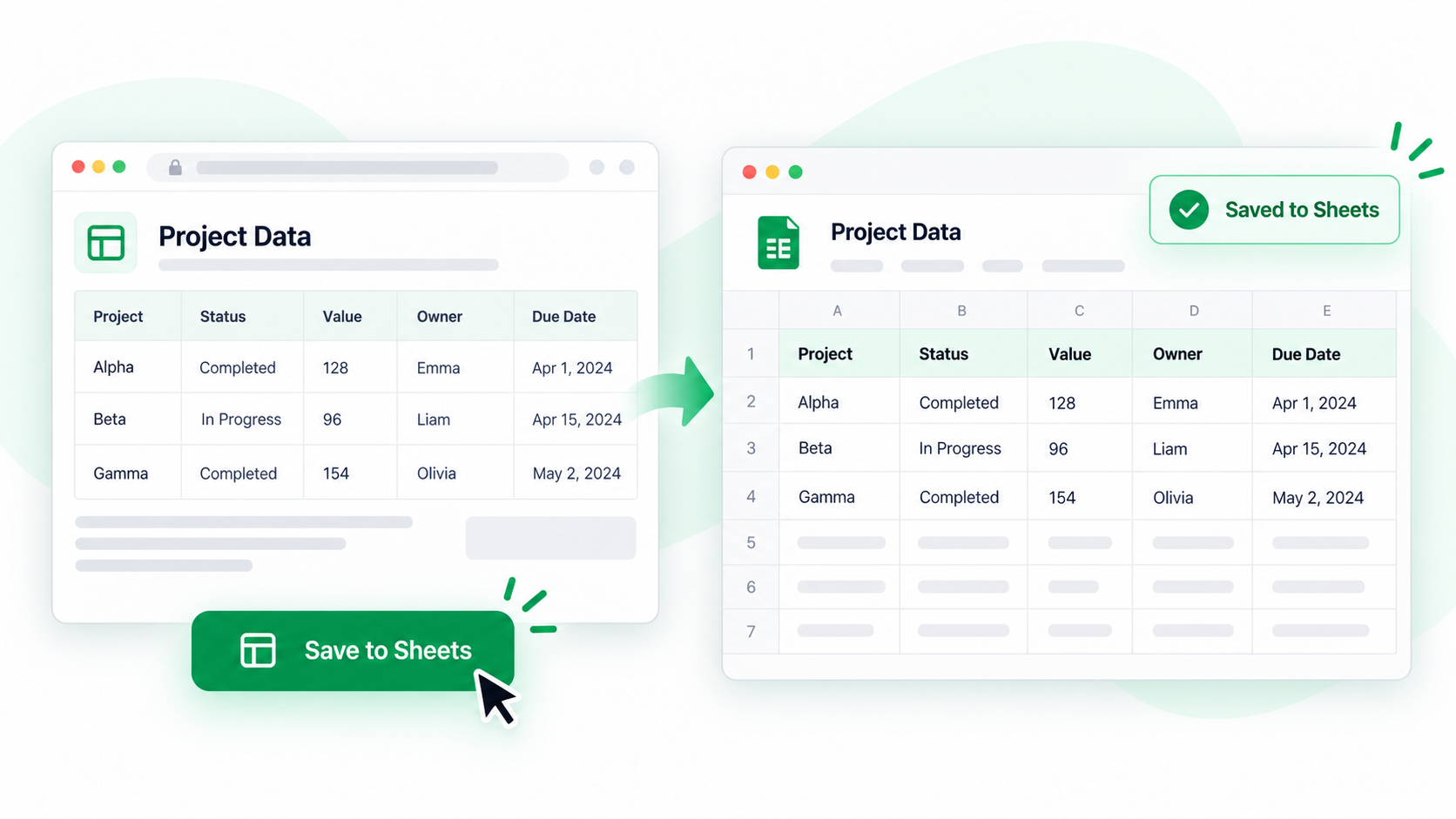
Сохранение в Google Sheets — последний этап, а не замена проверки. Сначала исправьте диапазон и значения в Spreadsheet, затем авторизуйте нужный аккаунт Google.
Сохранить проверенную книгу
- Нажмите Shift + F для захвата и F, чтобы открыть таблицу в Spreadsheet.
- Удалите повторные заголовки и проверьте даты, суммы, ID, строки и столбцы.
- Выберите сохранение в Google Sheets; при первом использовании войдите и предоставьте запрошенное разрешение Drive.
- Подтвердите аккаунт, место и имя файла и дождитесь завершения.
- Откройте созданную таблицу и сравните первые и последние строки с источником.
Важно
Таблица является снимком, а не живой синхронизацией. При изменении страницы повторите захват и сохранение.
Частые вопросы
Неверное число строк
Исправьте диапазон захвата или выбор в Spreadsheet до сохранения; Google Sheets не угадывает нужную границу.
Что проверить после сохранения?
Имя, место, число строк и столбцов, форматы, а также обработку формул и изображений.
Try it on your next table.
Install ShiftTable, refresh your source page, and press Shift + F to begin.
Add to Chrome