 ShiftTable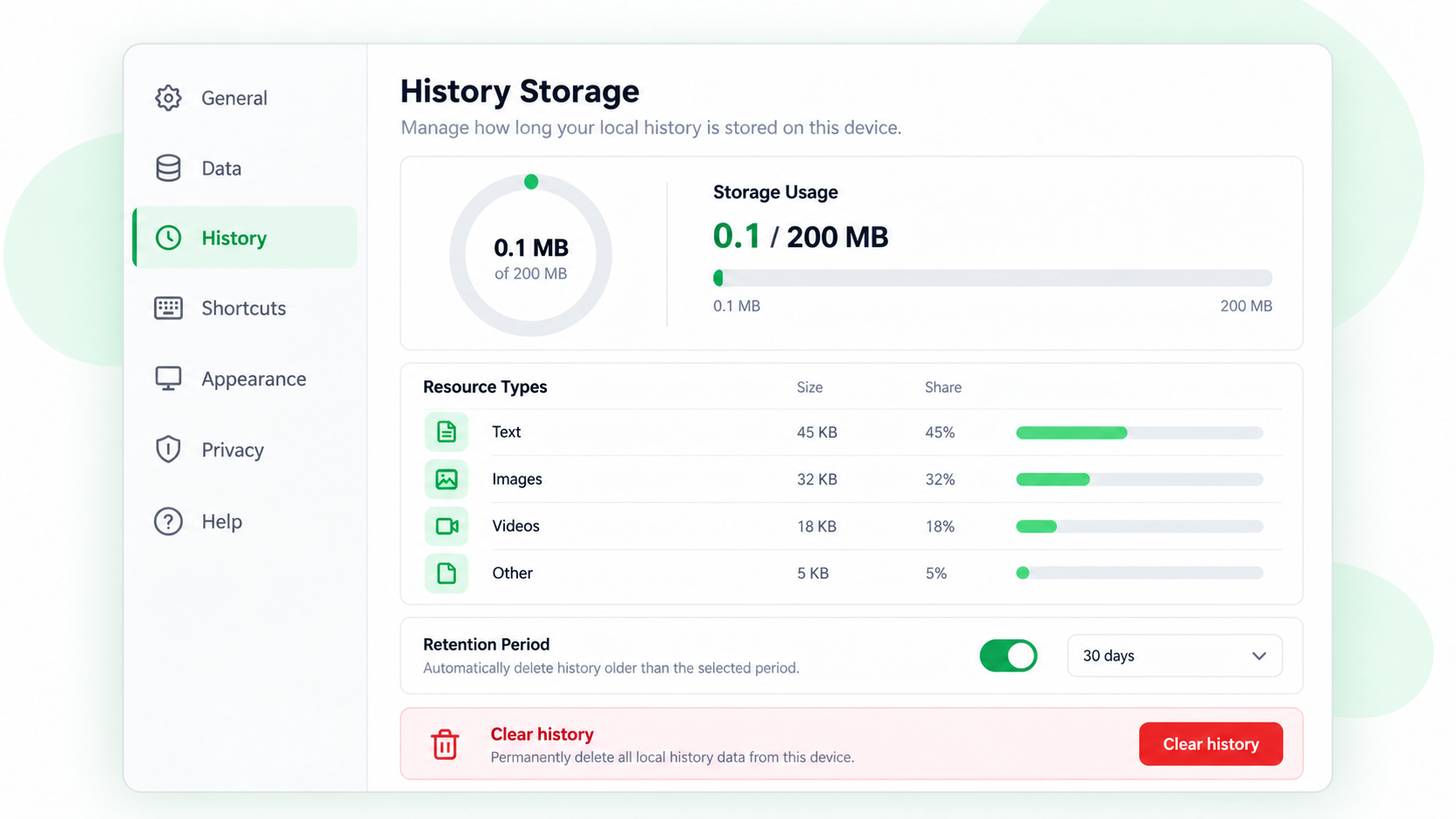
Der lokale Verlauf erleichtert die Wiederherstellung, nutzt aber Browser-Speicher. Prüfen Sie die Einstellungen, bevor Sie große Bilder oder Code-Dateien sammeln, und löschen Sie vertrauliche Einträge nach der Arbeit.
Speicherung steuern
- Öffnen Sie die ShiftTable-Einstellungen und den Bereich „Speicher“.
- Lassen Sie „Verlauf speichern“ aktiviert, wenn fertige Erfassungen verfügbar bleiben sollen. Deaktivieren Sie es vor einer Sitzung ohne lokale Aufzeichnungen.
- Entscheiden Sie, ob der Zwischenbereich nach der Verwendung geleert wird. Diese Option ist unabhängig vom Verlauf.
- Prüfen Sie Anzahl und ungefähre Größe im Verlauf und löschen Sie einzelne Einträge gezielt.
Kein Backup
Der Verlauf hängt vom Browserprofil ab. Gelöschte Daten, ein Profilwechsel oder ein erreichtes Speicherlimit können die Wiederherstellung verhindern. Eine automatische Synchronisierung mit der Quellseite gibt es nicht.
Häufige Fragen
Gibt das Deaktivieren des Verlaufs Speicher frei?
Nein. Es verhindert nur neue Einträge. Bereits gespeicherte Ressourcen müssen im Verlaufsfenster gelöscht werden.
Wichtig
Nutzen Sie den Verlauf für kurzfristige Wiederherstellung und den Zwischenbereich für offene Aufgaben. Entscheiden Sie vor der Erfassung, was gespeichert werden soll.
Try it on your next table.
Install ShiftTable, refresh your source page, and press Shift + F to begin.
Add to Chrome