 ShiftTable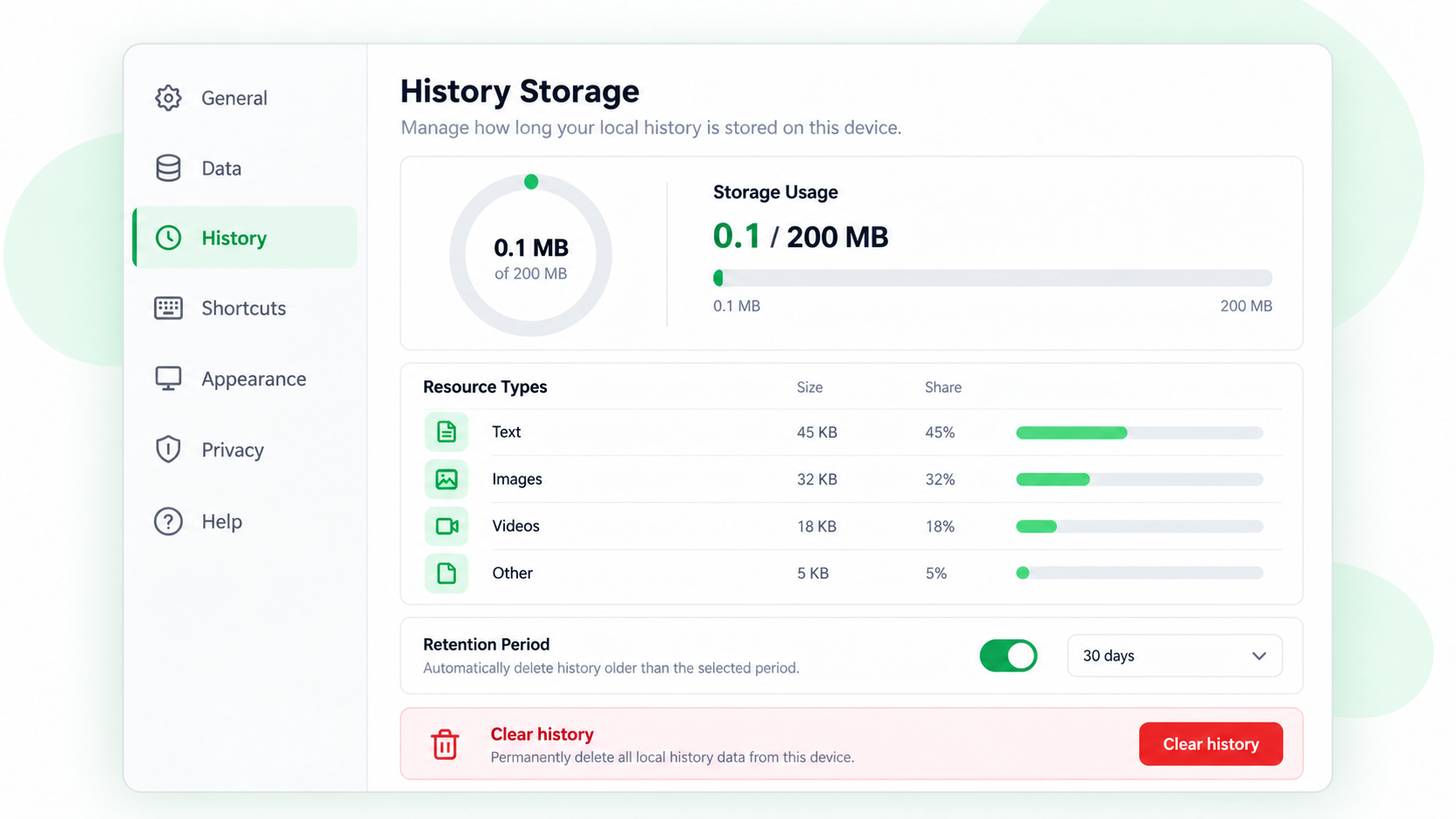
ローカル履歴は取得結果の復元に役立ちますが、ブラウザーの保存領域を使います。大きな画像やコードを集める前に設定を確認し、作業後は機密項目を削除してください。
保存を管理する
- ShiftTable の設定を開き、「保存領域」を表示します。
- 完了した取得を履歴に残すには履歴保存を有効にします。記録を残したくない作業の前には無効にします。
- 使用後に一時保存を消すかどうかを決めます。これは一時保存の設定で、履歴保存とは別です。
- 履歴パネルで項目数と使用量を確認し、不要な項目を個別に削除します。
履歴はバックアップではありません
履歴はブラウザーのプロファイル内に保存されます。データの消去、プロファイルの変更、容量不足は復元に影響します。元ページと自動同期する機能でもありません。
よくある質問
履歴を無効にすると容量も空きますか?
いいえ。新しい項目の保存を止めるだけなので、既存の項目は履歴画面で削除する必要があります。
ポイント
履歴は短期的な復元用、一時保存は後で使う内容用です。保存する前にプライバシーと容量を確認しましょう。
Try it on your next table.
Install ShiftTable, refresh your source page, and press Shift + F to begin.
Add to Chrome