 ShiftTable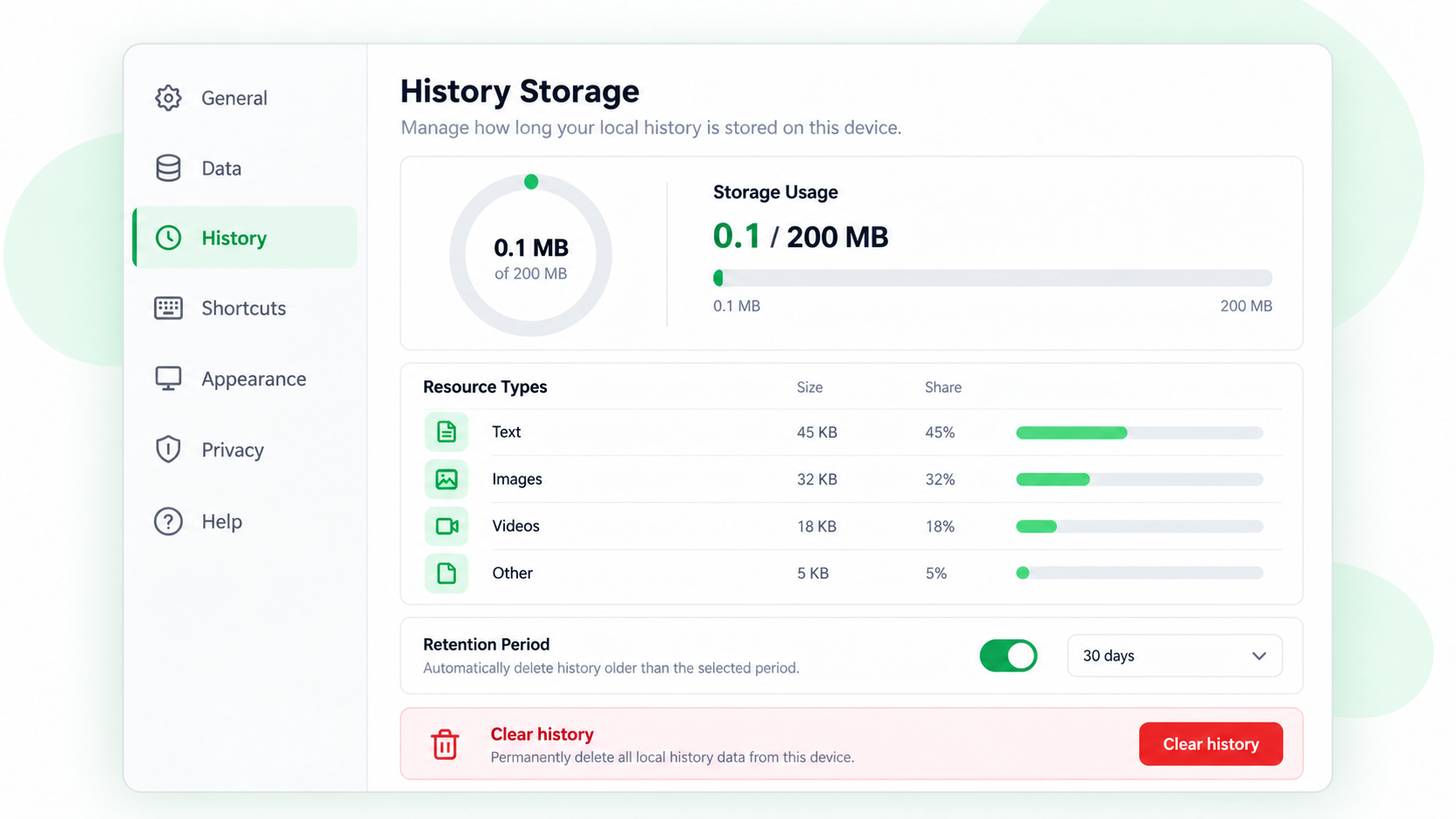
本地历史记录便于找回捕获结果,但内容会占用浏览器存储。准备收集大图片、代码文件或文章前,先检查存储设置;任务结束后及时删除敏感记录。
控制保存内容
- 打开 ShiftTable 设置,进入“存储”分组。
- 需要在历史面板中找回完成的捕获时,保持“保存历史”开启。如果这次操作不应留下本地记录,可以提前关闭。
- 决定是否在使用后清空暂存。这个选项只控制暂存的通用资源,与历史记录开关是两件事。
- 打开历史面板查看记录数量和大致占用,再用每条记录的删除按钮定向清理。
本地历史不是备份
记录保存在浏览器存储中,并与当前浏览器配置有关。清理网站或扩展数据、切换浏览器配置或达到存储上限,都可能影响恢复。历史记录也不会和来源网页实时同步:删除记录不会删除来源,保留记录也不会更新内容。
常见问题
关闭历史就能释放空间吗?
关闭后只是不再保存新的捕获,不会自动删除已经保存的记录。要释放空间或移除敏感内容,还需要在历史面板中删除已有项目。
为什么保存失败?
检查资源大小、浏览器可用存储,以及当前资源类型是否受支持。保存失败不能当作可靠备份;解决问题后应重新捕获。
本篇重点
把历史记录用于短期恢复,把暂存留给确实要回看的内容,并在捕获前先做隐私和存储决定。
在你的下一张表上试试。
安装 ShiftTable,刷新目标网页,再按 Shift + F 开始。
添加到 Chrome