 ShiftTable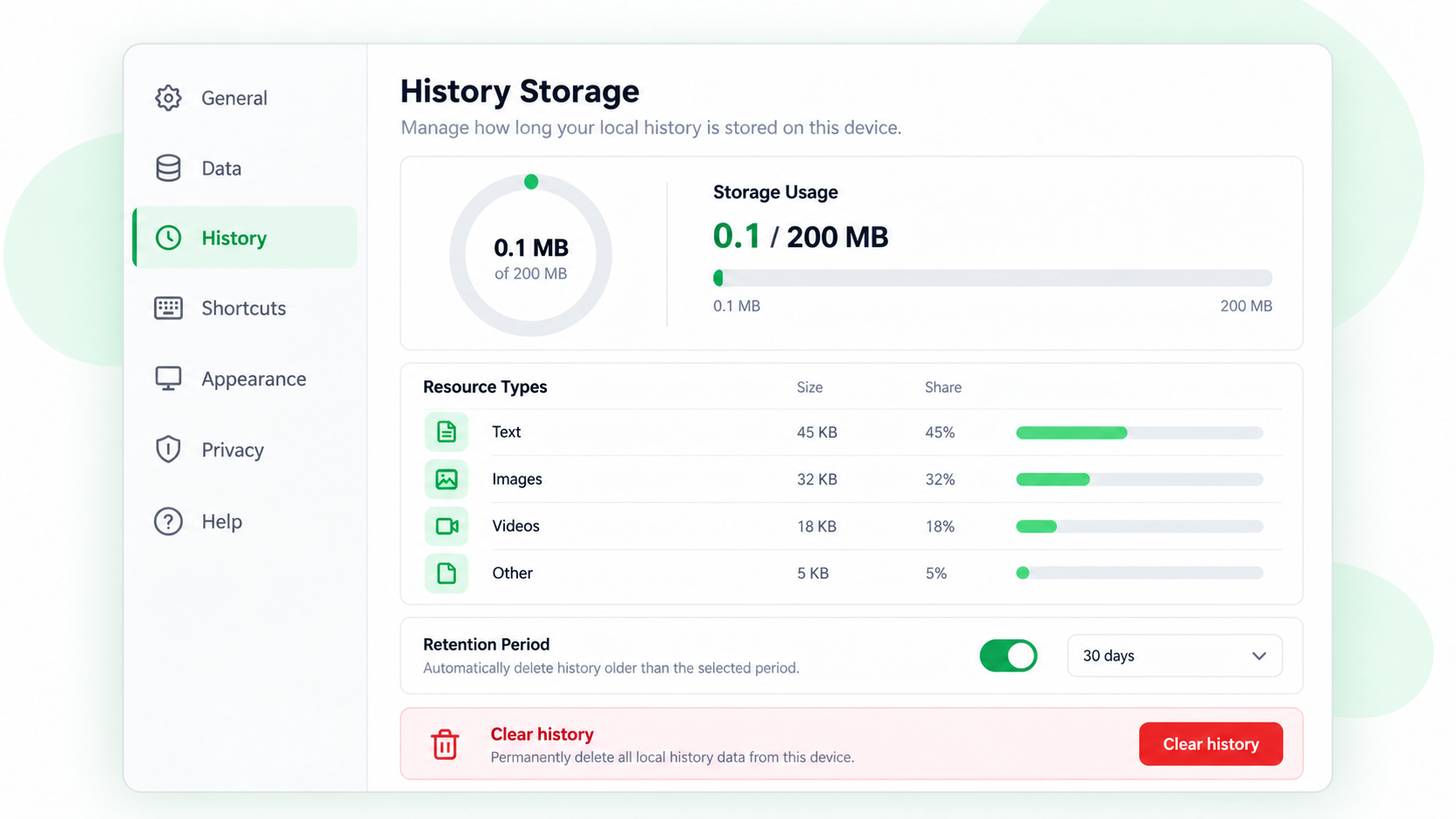
El historial local ayuda a recuperar capturas, pero utiliza el almacenamiento del navegador. Antes de reunir imágenes grandes o archivos de código, revisa la configuración y elimina los datos sensibles al terminar.
Controlar el guardado
- Abre Configuración de ShiftTable y entra en «Almacenamiento».
- Mantén activado «Guardar historial» para conservar las capturas terminadas. Desactívalo antes de una sesión que no deba dejar registros locales.
- Decide si el almacenamiento temporal debe limpiarse después de usarlo; es una opción distinta del historial.
- Revisa el número de elementos y su uso aproximado desde el panel de historial y elimina entradas concretas.
No es una copia de seguridad
El historial vive en el perfil del navegador. Borrar datos, cambiar de perfil o alcanzar el límite puede impedir la recuperación. Tampoco sincroniza el contenido con la página de origen.
Preguntas frecuentes
¿Desactivar el historial libera espacio?
Solo evita guardar capturas nuevas. Las entradas existentes deben eliminarse desde el panel.
Punto clave
Usa el historial para recuperaciones breves y el almacenamiento temporal para trabajo pendiente. Decide qué conservar antes de capturar.
Try it on your next table.
Install ShiftTable, refresh your source page, and press Shift + F to begin.
Add to Chrome