 ShiftTable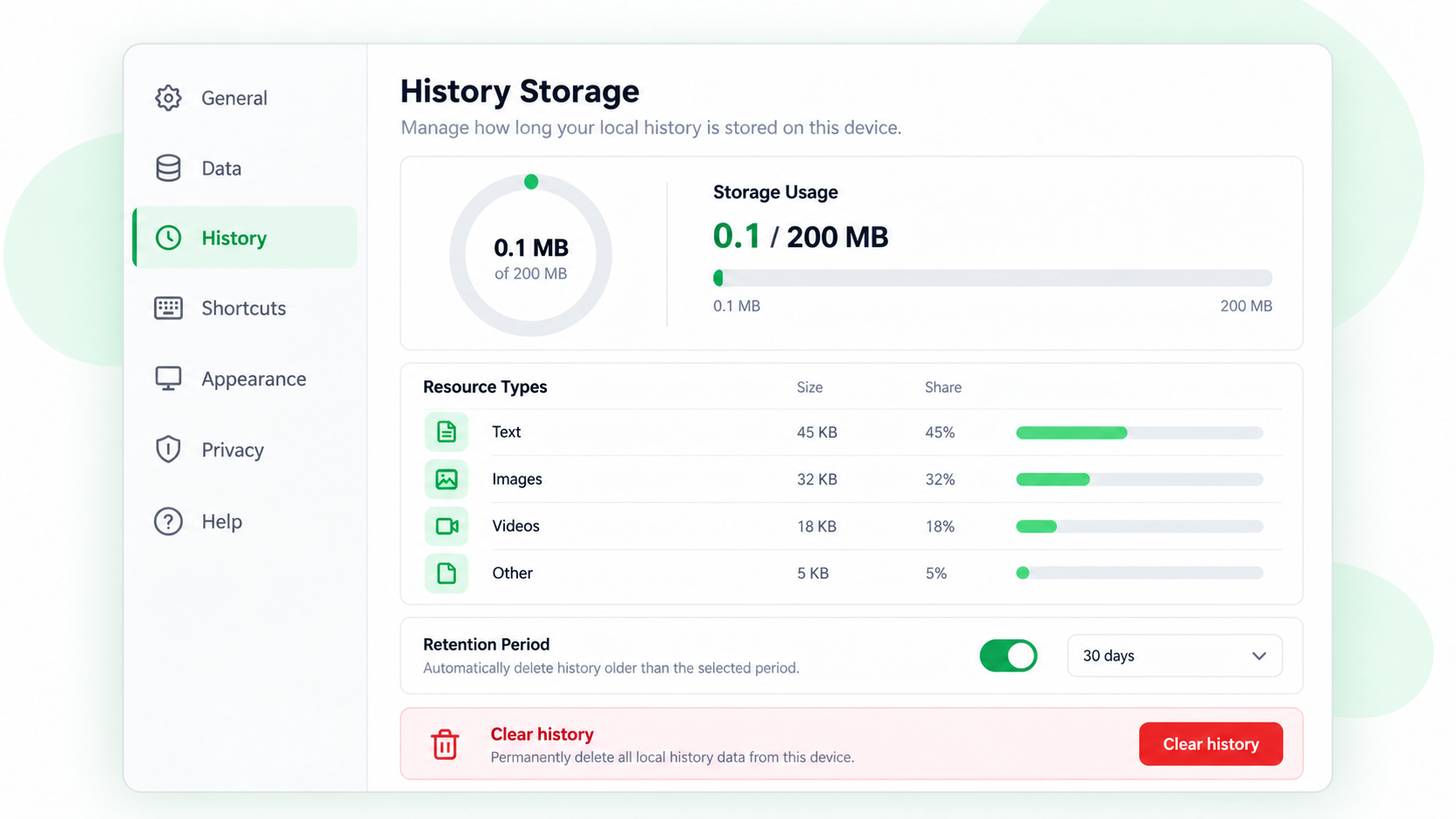
本機歷史記錄方便找回辨識結果,但會佔用瀏覽器儲存空間。準備收集大型圖片、程式碼檔案或文章前,先確認儲存設定;工作結束後應刪除敏感項目。
控制保存內容
- 開啟 ShiftTable 設定,進入「儲存空間」分組。
- 想在歷史面板找回完成的辨識時,保持「保存歷史」開啟。如果這次工作不應留下本機記錄,請事前關閉。
- 決定使用後是否清空暫存。這個選項只控制暫存資源,和歷史記錄開關不同。
- 開啟歷史面板查看項目數量與大約用量,再逐項刪除需要清理的內容。
本機歷史不是備份
記錄保存在瀏覽器儲存空間,並與目前瀏覽器設定檔有關。清除網站或擴充功能資料、切換設定檔或達到容量限制,都可能影響恢復。歷史項目也不會和來源頁面即時同步。
常見問題
關閉歷史會自動釋放空間嗎?
不會。關閉只會停止保存新的辨識,已存在的項目仍要在歷史面板中逐一刪除。
為什麼保存失敗?
檢查資源大小、瀏覽器可用空間和辨識類型是否受支援。保存失敗不代表內容已可靠備份,排除問題後請重新辨識。
本篇重點
歷史適合短期恢復,暫存適合稍後回看的資料;隱私和儲存決定應在辨識前做出。
在你的下一张表上试试。
安装 ShiftTable,刷新目标网页,再按 Shift + F 开始。
添加到 Chrome