 ShiftTable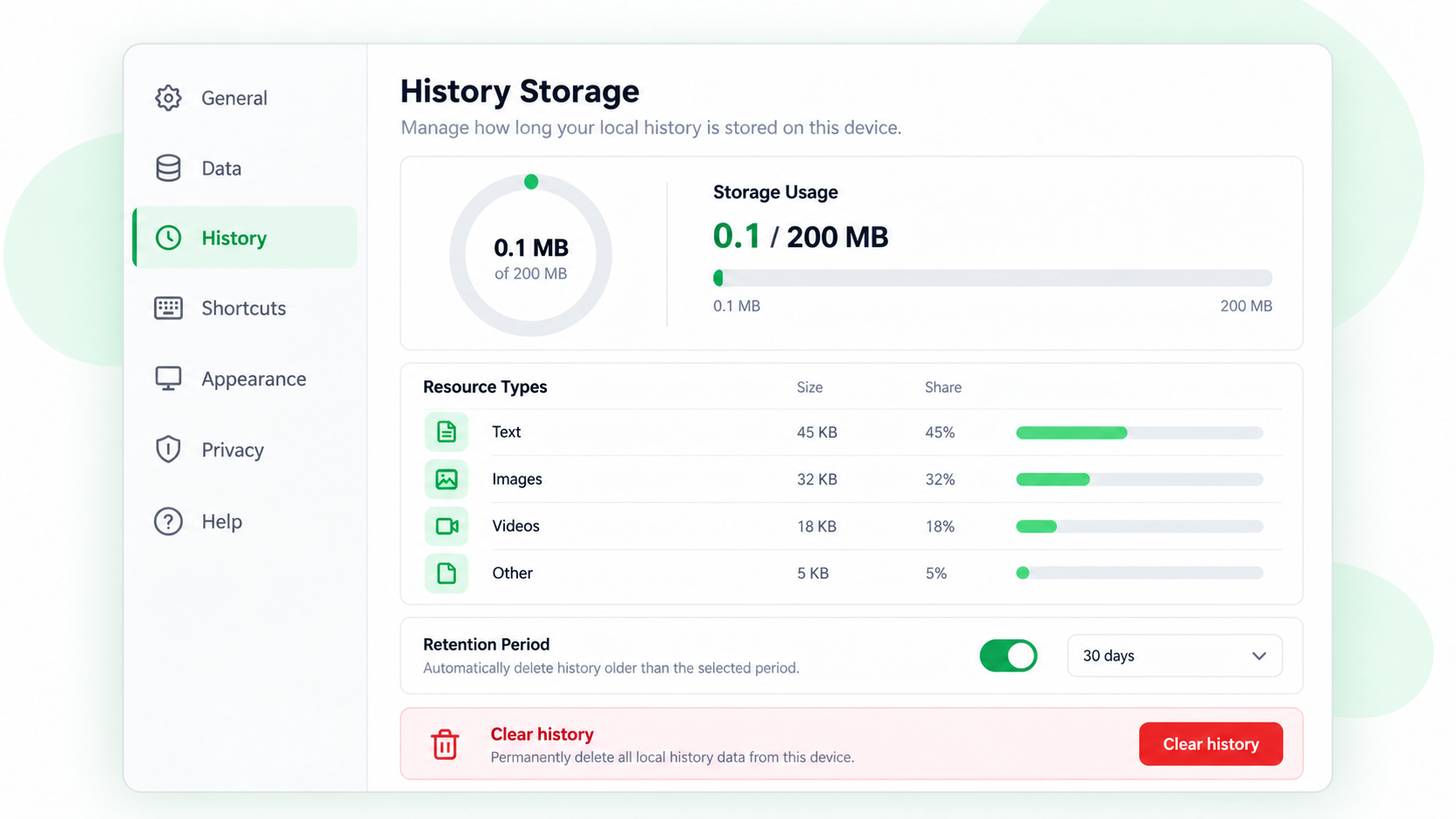
Локальная история помогает восстановить захват, но использует хранилище браузера. Перед сбором больших изображений или файлов проверьте настройки, а после работы удаляйте конфиденциальные записи.
Управление сохранением
- Откройте настройки ShiftTable и раздел «Хранилище».
- Оставьте сохранение истории включённым, если завершённые захваты должны быть доступны позже. Перед сессией без локальных записей отключите его.
- Отдельно решите, нужно ли очищать временное хранилище после использования: этот параметр не управляет историей.
- В панели истории проверьте число записей и примерный объём, затем удалите ненужные элементы.
Это не резервная копия
История зависит от профиля браузера. Очистка данных, смена профиля или заполнение хранилища могут помешать восстановлению. С источником страницы история не синхронизируется.
Частые вопросы
Отключение истории освобождает место?
Оно только прекращает сохранение новых записей. Существующие элементы нужно удалить в панели истории.
Главное
Используйте историю для кратковременного восстановления, а временное хранилище — для незавершённых задач. Решите, что сохранять, до захвата.
Try it on your next table.
Install ShiftTable, refresh your source page, and press Shift + F to begin.
Add to Chrome