 ShiftTable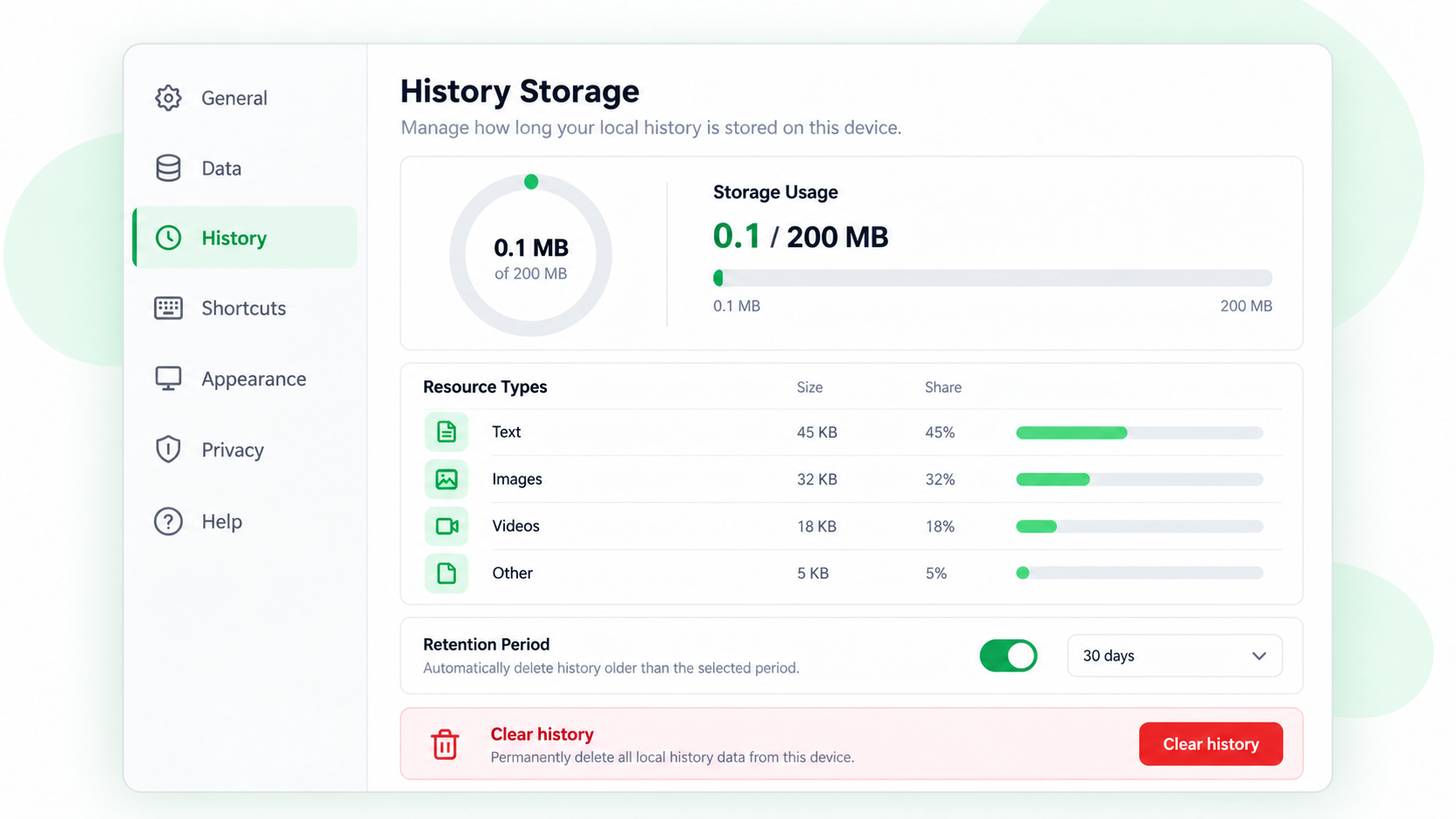
O histórico local ajuda a recuperar capturas, mas usa o armazenamento do navegador. Confira as configurações antes de guardar imagens grandes ou arquivos de código e remova dados sensíveis ao terminar.
Controlar o salvamento
- Abra as configurações da ShiftTable e entre em “Armazenamento”.
- Mantenha “Salvar histórico” ativado para conservar capturas concluídas. Desative-o antes de uma sessão que não deve deixar registros locais.
- Decida se o armazenamento temporário será limpo após o uso; essa opção é separada do histórico.
- Confira a quantidade e o uso aproximado no painel de histórico e exclua itens específicos.
Não é um backup
O histórico depende do perfil do navegador. Limpar dados, trocar de perfil ou atingir o limite de armazenamento pode impedir a recuperação. O conteúdo também não é sincronizado com a página de origem.
Perguntas frequentes
Desativar o histórico libera espaço?
Apenas impede novos registros. Os itens existentes precisam ser apagados no painel de histórico.
O que lembrar
Use o histórico para recuperação de curto prazo e o armazenamento temporário para tarefas pendentes. Decida o que guardar antes da captura.
Try it on your next table.
Install ShiftTable, refresh your source page, and press Shift + F to begin.
Add to Chrome