 ShiftTable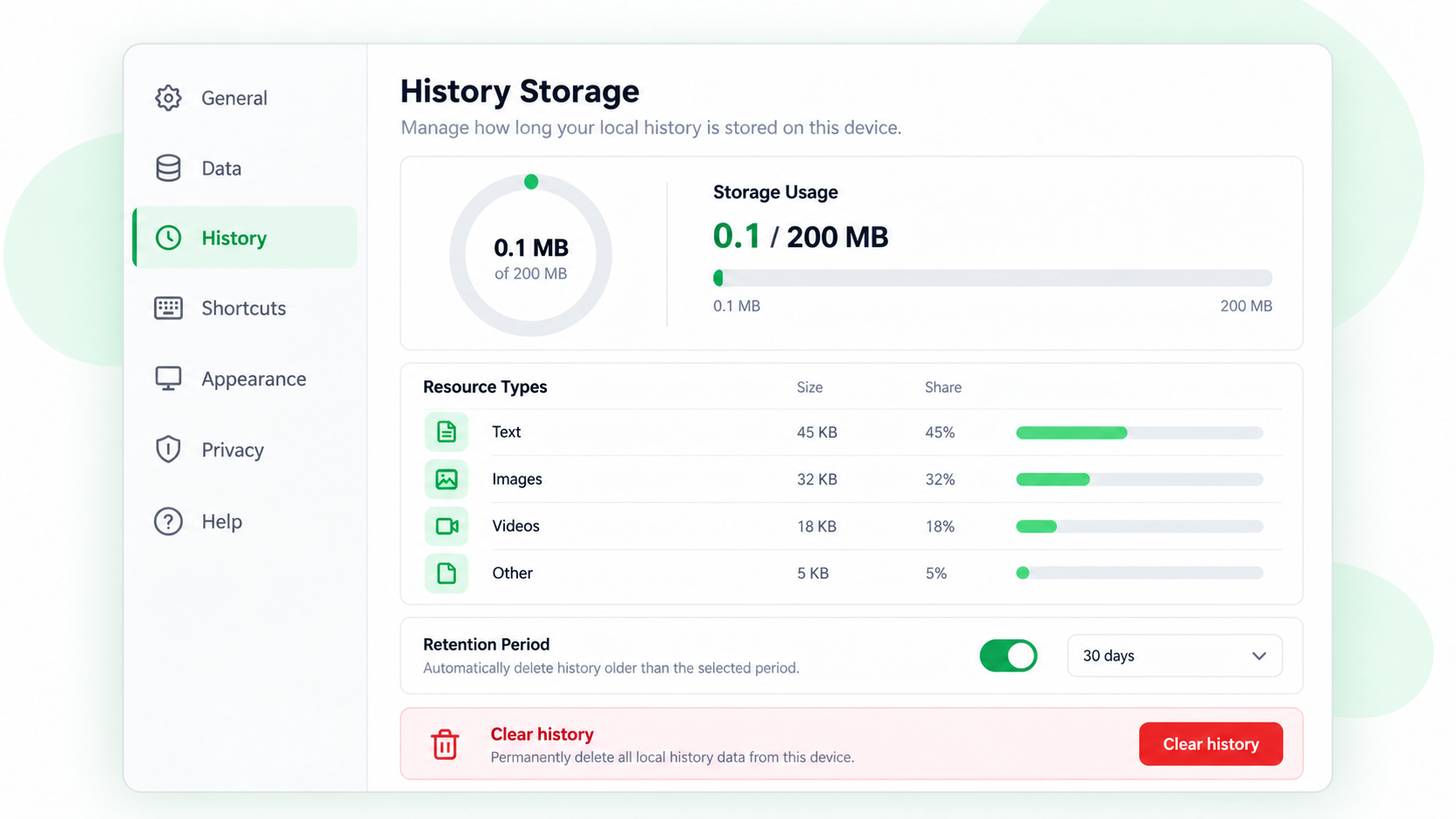
L’historique local aide à récupérer une capture, mais il utilise le stockage du navigateur. Vérifiez les réglages avant de conserver de grandes images ou des fichiers de code, puis supprimez les données sensibles après le travail.
Régler l’enregistrement
- Ouvrez les réglages ShiftTable et affichez la section « Stockage ».
- Gardez l’enregistrement de l’historique activé pour conserver les captures terminées. Désactivez-le avant une session qui ne doit pas laisser de trace locale.
- Choisissez si la mise de côté doit être vidée après utilisation ; cette option est indépendante de l’historique.
- Consultez le nombre d’éléments et l’espace utilisé dans l’historique, puis supprimez les entrées ciblées.
Ce n’est pas une sauvegarde
L’historique dépend du profil du navigateur. La suppression de données, un changement de profil ou une limite de stockage peuvent empêcher la récupération. Il ne synchronise pas non plus le contenu avec la page source.
Questions fréquentes
Désactiver l’historique libère-t-il l’espace ?
Cela empêche seulement les nouvelles captures d’être enregistrées. Les éléments existants doivent être supprimés dans le panneau.
À retenir
Utilisez l’historique pour une récupération ponctuelle et la mise de côté pour le travail à reprendre. Décidez quoi conserver avant la capture.
Try it on your next table.
Install ShiftTable, refresh your source page, and press Shift + F to begin.
Add to Chrome